
Power BI : Fini la page blanche avec Copilot

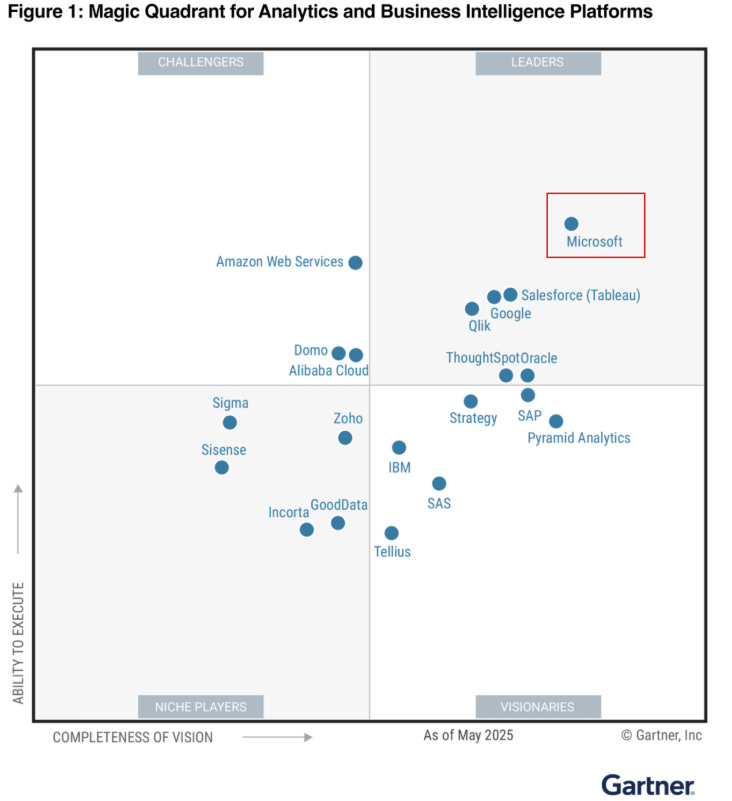
Pour la 18ème année consécutive, Microsoft est nommé Leader du Gartner® Magic Quadrant™ for Analytics and BI Platforms (2025). 🏆
Pourquoi cette longévité est-elle importante pour vous aujourd’hui ? Parce que dans un monde où la donnée est le nouveau pétrole, avoir l’outil le plus puissant ne suffit plus. Il faut savoir le faire parler.
Nous connaissons tous cette réalité quotidienne : les données sont là, cruciales et abondantes. Mais pour qu'elles aient de la valeur, elles doivent raconter une histoire et répondre à vos interrogations stratégiques :
“Quelles sont mes ventes réelles sur le dernier trimestre ?”
“Quel est le produit star de l’été ?”
“Pourquoi ce nouveau lancement génère-t-il des retours ?”
Pourtant, au moment de transformer ces questions en réponses visuelles dans Power BI, c’est souvent la paralysie. C’est le fameux syndrome de la page blanche. Vous avez les fichiers Excel, vous avez la volonté, mais vous bloquez sur la mise en forme ou la formule DAX complexe.
Et si la meilleure façon de construire un rapport... était simplement de le demander ?
Avec l’arrivée de Copilot intégré au cœur de l’écosystème Microsoft Fabric, Power BI passe du statut d’outil d’analyse à celui de véritable partenaire de conversation. Fini le temps où l’on cliquait sur des dizaines de boutons pour espérer voir une tendance. Désormais, vous tapez simplement : “Montre-moi l’évolution de nos ventes par région”.
Aujourd’hui, je vous montre comment créer des rapports bluffants et impactants, sans presque toucher à la souris. Prêt à faire parler vos données ? ✨
🤖 Microsoft Fabric & Copilot
Si Power BI est la vitrine de vos données, Microsoft Fabric en est l’usine. Et la bonne nouvelle ? Copilot travaille dans toute l’usine.
L’IA sur toute la chaîne Copilot dans Fabric, ce n’est pas juste un chat à côté de vos données. Il est là quand vous ingérez la donnée dans le Lakehouse, il est là quand vous écrivez vos scripts Python ou SQL pour la nettoyer, et il est encore là pour la sécuriser. C’est cette continuité qui fait sa force : il ne perd jamais le fil du contexte.
Résultat : Une cohérence parfaite entre le code technique et le visuel final.
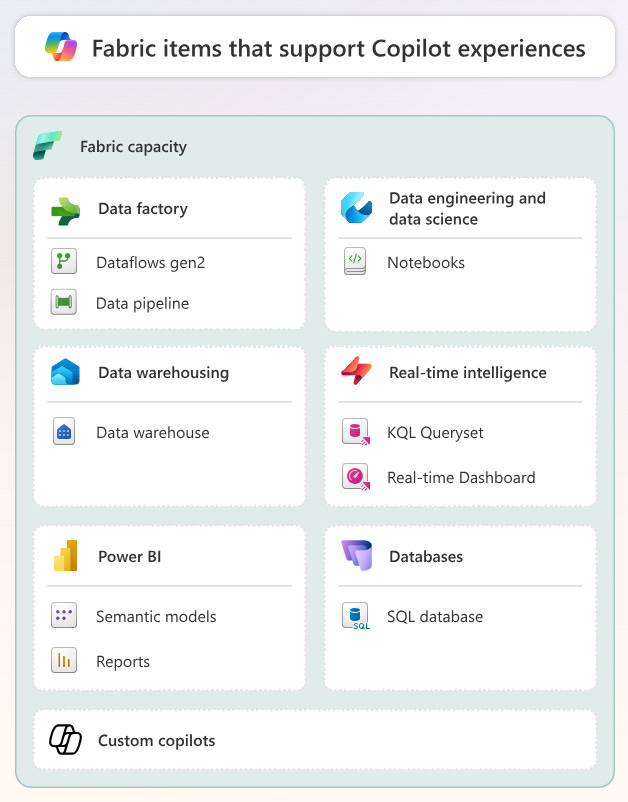
Dans ce post, concentrons-nous sur la partie émergée de l’iceberg et découvrons comment Copilot assiste concrètement les utilisateurs Power BI.
🤝 Développeurs & Analystes : À chacun son super-pouvoir
Microsoft a bien compris que nous n’avons pas tous les mêmes besoins. Copilot ne remplace personne, il agit comme un multiplicateur de compétences selon votre profil :
🛠️ Pour les Développeurs (Le Back-end) : Fini la recherche de syntaxe sur Google. Copilot devient votre accélérateur de code. Il rédige vos mesures DAX complexes, génère des scripts SQL, et surtout, il peut auto-documenter vos modèles sémantiques.
Le gain : Vous passez moins de temps à taper du code, et plus de temps à concevoir l’architecture.
📈 Pour les Analystes (Le Front-end) : C’est votre assistant Storytelling. Il peut générer une page de rapport complète en quelques secondes pour répondre à une question business, ou rédiger des synthèses narratives pour vos managers pressés.
Le gain : Vous passez de la question à l’insight visuel quasi instantanément.

🎨 Le Workflow Ultime : De la page blanche au rapport complet (Démonstration)
Concrètement, que faut-il demander à Copilot ? Voici le workflow idéal pour bluffer vos collègues sans effort technique :
Étape 1 : La Création (Le “Démarrage Éclair”)
Vous partez d'une page blanche.
Le prompt : “Créer une nouvelle page pour analyser le tourisme par île ?”
Le résultat : Copilot génère instantanément une mise en page structurée avec cartes, segments et histogrammes pertinents.
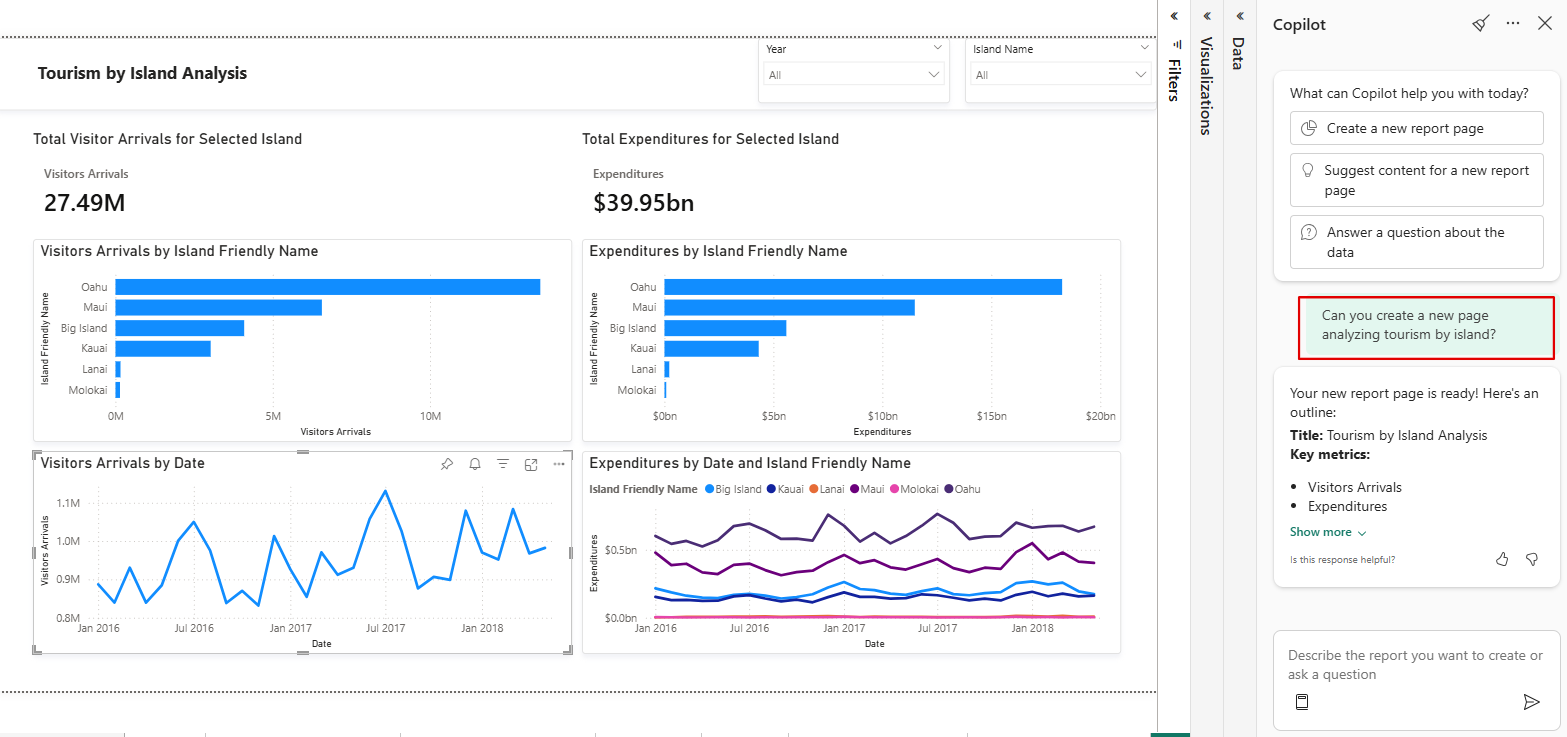
✨ Le détail qui tue : Fini le look “par défaut” ! Si votre administrateur a activé l’option Thème Organisationnel (voir encadré plus bas), le rapport sort directement avec votre logo, vos couleurs et vos polices d’entreprise. Zéro retouche design nécessaire.
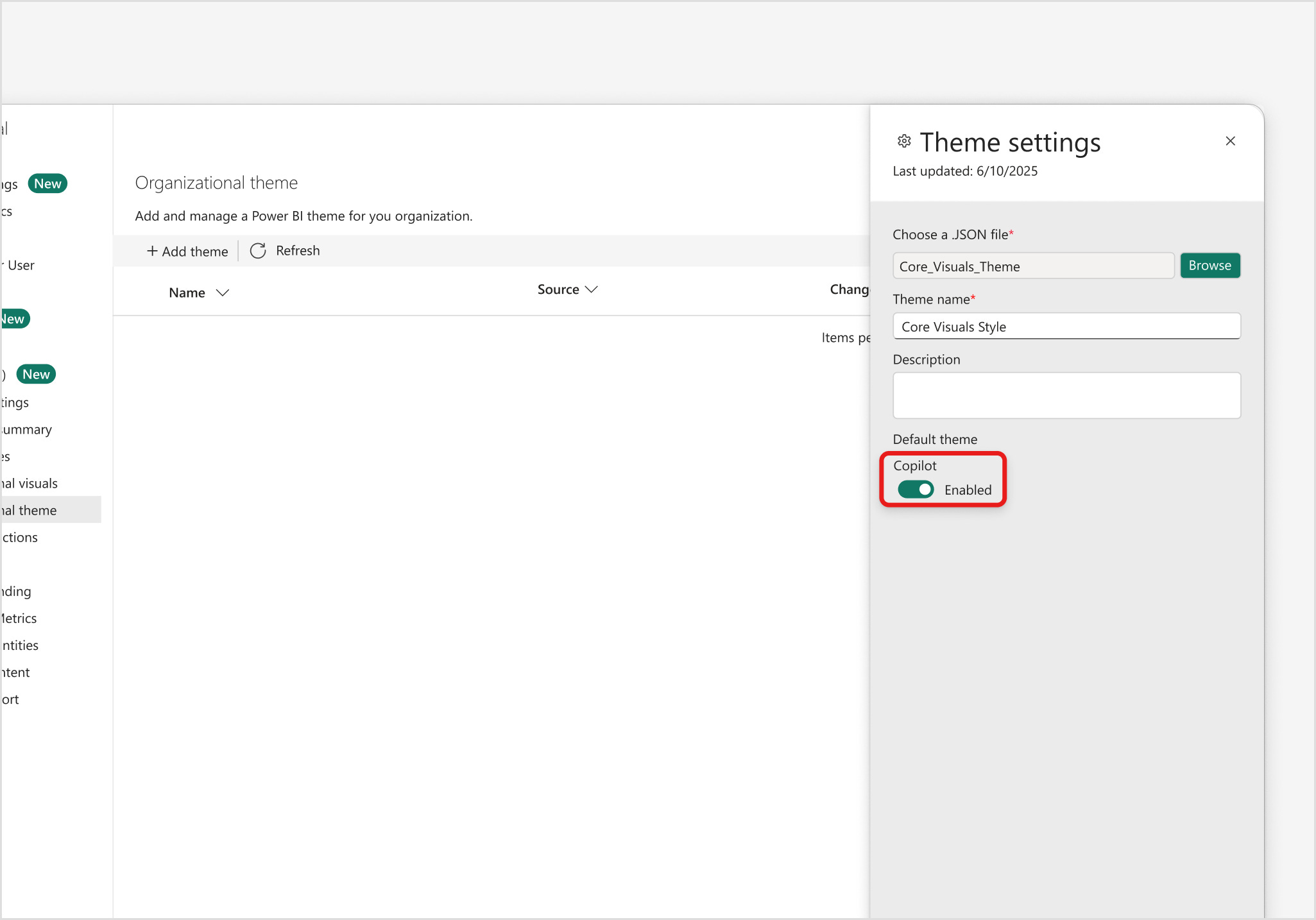
📸 Où activer l’option ?
C’est une simple case à cocher, mais elle change tout ! Direction le Portail d’administration > section Organizational theme.
Lors de l’import de votre fichier de thème (JSON), activez simplement le switch “Copilot Enabled”.
Une fois coché, chaque rapport généré par l’IA adoptera automatiquement vos couleurs et polices officielles. Fini les retouches manuelles !
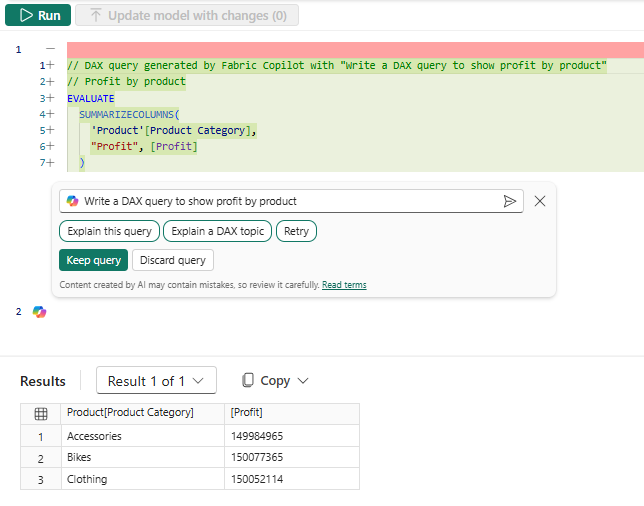
Étape 2 : La Logique (L’Assistant DAX)
Il vous manque une métrique complexe pour affiner l’analyse ? Ne sortez pas du flux.
Le Prompt : “Crée une mesure qui calcule le profit par produit.”
Le Résultat : Copilot rédige la requête DAX pour vous, l’explique ligne par ligne, et vous permet de l’exécuter immédiatement (
Run) pour l’ajouter à votre modèle sémantique.
Étape 3 : La Synthèse (Le Narratif)
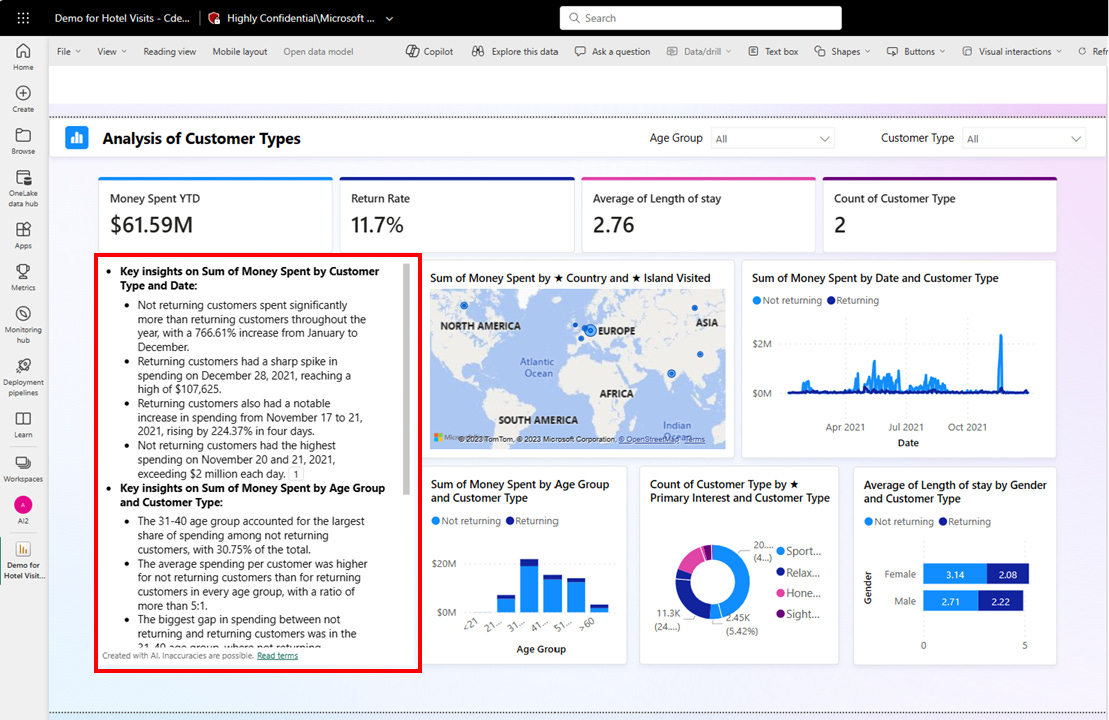
Votre rapport est beau, mais vos managers n’ont pas le temps de décrypter les courbes.
L’Action : Demandez à Copilot d’ajouter un Visuel Narratif.
Le Résultat : Un bloc de texte s’insère automatiquement. Il rédige un résumé factuel des tendances, explique les pics de fréquentation et pointe les anomalies, le tout mis à jour dynamiquement avec les filtres.
Étape 4 : L'Exploration
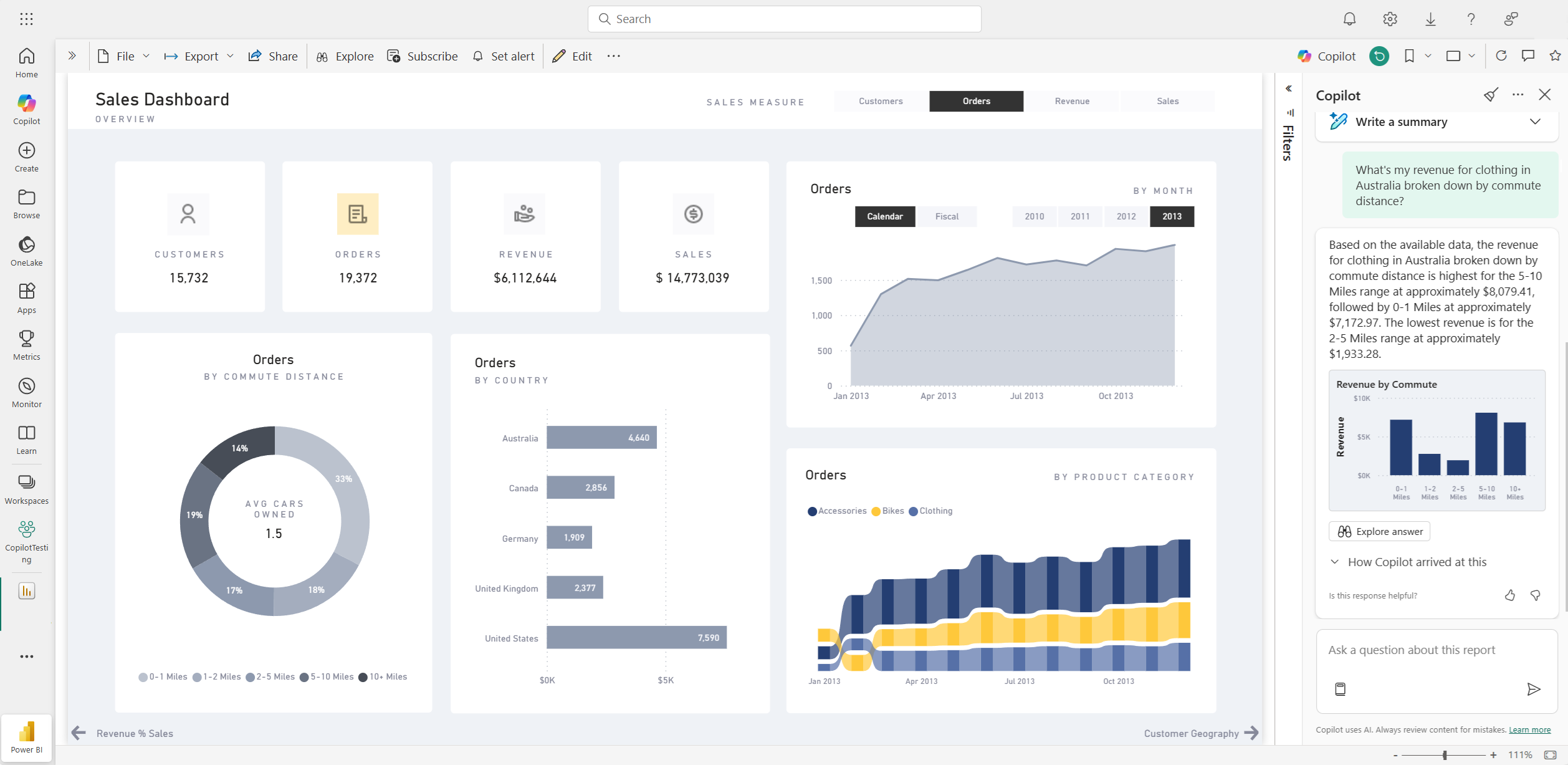
Le rapport est publié. Vos utilisateurs finaux ont des questions spécifiques que vous n’aviez pas prévues.
Leur Prompt : “Montre-moi comment les ventes ont changé au fil du temps pour les vêtements en Australie.”
Le Résultat :
Il scanne le rapport : Si la réponse existe déjà dans un graphique, il vous la donne en citant le visuel source.
Il interroge le modèle : Si l’information n’est pas affichée (ou si vous n’avez pas les droits d’édition pour personnaliser), il plonge dans le modèle sémantique (mesures et colonnes) pour générer un nouveau visuel temporaire rien que pour vous.
Étape 5 : La Documentation
C’est souvent l’étape sacrifiée, pourtant cruciale pour le self-service.
Le Problème : Les utilisateurs ne savent pas ce que contient la mesure “KPI_Final_v3”.
L’Action : Dans la Vue Modèle, cliquez sur votre mesure puis sur le bouton “Créer avec Copilot” dans le champ Description.
Le Résultat : Copilot analyse votre formule DAX et rédige automatiquement une description claire en langage naturel.

⚠️ Point d’attention : Qui a accès à quelles données ?
C’est une question légitime : est-ce que Copilot peut tout voir ? La réponse est rassurante : Copilot ne voit que ce que VOUS avez accès.
Ses accès dépendent strictement de votre Sécurité au niveau des lignes (RLS) et de vos permissions Fabric.
Si vous n’avez pas l’autorisation d’accéder à des données spécifiques (ex: Salaires RH), Copilot ne pourra ni les récupérer, ni les résumer pour vous. C’est un garde-fou natif et non négociable.
⚙️ Le “Check-up” avant de démarrer (Prérequis)
Pour voir apparaître le bouton Copilot, vérifiez ces 3 conditions avec votre équipe IT :
Capacité Payante :
Il faut impérativement une capacité dédiée : soit une capacité Fabric F2 ou supérieure, soit une capacité Power BI Premium P1 ou supérieure.
⚠️ Important : Les licences Power BI Pro ou Premium par utilisateur (PPU) seules ne suffisent pas. Les capacités d’essai Fabric (Trial) ne sont pas prises en charge non plus.
Activation Administrateur :
Votre administrateur Fabric doit activer le paramètre “Activer Copilot” dans le portail d’administration.
Région et Traitement des Données :
Votre capacité doit se trouver dans une région où Copilot est disponible.
Si vous êtes hors des États-Unis ou de la France : Copilot est désactivé par défaut. L’administrateur doit activer spécifiquement le paramètre : “Les données envoyées à Azure OpenAI peuvent être traitées en dehors de la région géographique... du locataire”.
Environnement Cloud :
Copilot n’est pas pris en charge sur les clouds souverains (ex: gouvernementaux).
🎯 Conclusion
L’arrivée de Copilot dans l’écosystème Fabric ne marque pas la fin du métier d’analyste, mais son évolution vers un rôle plus stratégique.
Un point de nuance important : Ne demandez pas à Copilot de tout faire les yeux fermés. Il est excellent pour briser le syndrome de la page blanche et jeter les bases d’un rapport, mais pour des tableaux de bord très complexes ou ultra-personnalisés, il atteindra ses limites. La bonne stratégie ? Utilisez-le pour “dégrossir” le travail et générer des idées. Ensuite, reprenez la main pour affiner, corriger et valider. Votre expertise reste indispensable pour transformer un “bon début” en un outil d’aide à la décision fiable.
C’est dans cet équilibre Homme-Machine que la magie opère. En supprimant les frictions techniques (la syntaxe DAX oubliée, la mise en forme laborieuse, la documentation manquante), l’IA nous rend la ressource la plus précieuse : du temps.
Du temps pour comprendre le besoin métier, pour affiner la stratégie et pour interpréter les chiffres plutôt que de lutter pour les afficher.
À vous de jouer maintenant : Quelle est la première fonctionnalité que vous allez tester ?
La génération de rapport éclair pour gagner du temps ? ⚡
Ou l’assistant DAX pour cette mesure qui vous donne du fil à retordre ? 🧠
Répondez simplement en commentaire (ou par email) pour me le dire, je lis toutes vos réponses ! 👋
À très vite pour explorer ensemble le futur de la Data.
📚 Ressources pour aller plus loin
Pour approfondir le sujet et passer à la pratique, voici les documentations officielles indispensables :
🔍 Comprendre & Activer :
Comment fonctionne Copilot dans Fabric ? (Architecture & Sécurité)
🎨 Création & Storytelling :
🛠️ Technique & Coûts :